Phần mềm

Những phần mềm diệt Virus trên điện thoại Android miễn phí

Để phòng chống các mối nguy hiểm đe dọa từ virus và malwares các bạn nên lựa chọn cho mình một phần mềm bảo mật tốt nhất. Trong bài viết này mình sẽ gửi đến các bạn một số ứng dụng bảo mật miễn phí tốt nhất dành cho Android.
5 ứng dụng bảo mật dành cho Android miễn phí

1. Lookout Security & Antivirus

Lookout là một công cụ có sẵn tốt nhất dành cho Android được nhiều người sử dụng và bình chọn. Nó bảo vệ smartphone của bạn khỏi virus, ngăn chặn phần mềm độc hại, phần mềm gián điệp và trojan. Nó sẽ thực thi chức năng quét các ứng dụng mà bạn tải về chắc chắn rằng chúng được an toàn. Bạn cũng có thể xác định vị trí điện thoại của bạn khi bị mất hoặc bị đánh cắp trên bản đồ Google kết hợp với báo động ngay cả khi điện thoại hoặc tablet của bạn đang cài ở chế độ im lặng. Bạn cũng có thể sao lưu an toàn danh sách liên lạc trên thiết bị đến các server của Lookout và phục hồi phai bất cứ lúc nào bạn cần.
Lookout Security & Antivirus


2. avast! Mobile Security

Avast Mobile Security ứng dụng bảo mật dành cho Android cung cấp đầy đủ chức năng và được đánh giá cao trong bảng xếp hạng về antivirus/anti-theft. Nó sẽ tự động bảo vệ dữ liệu cá nhân và thông báo mỗi khi bạn truy cập vào một địa chỉ nào đó bị dính virus, ngăn chặn tin tặc với các bức tường lửa. Với các tính năng mà nó cung cấp người dùng có thể an tâm vì dữ liệu của bạn sẽ luôn được đặt trong chế độ an toàn nhất.
avast! Mobile Security

3. AVG Antivirus

AVG Antivirus dành cho các Smartphone & Tablet sẽ tự động phát hiện những ứng dụng và SMS có hại để bảo vệ an toàn tuyệt đối cho thiết bị của bạn. AVG Mobilation Free Antivirus là một giải pháp bảo mật di động miễn phí giúp bảo vệ điện thoại của bạn khỏi virus, phần mềm độc hại, phần mềm gián điệp và khai thác trực tuyến trong thời gian thực. AVG Mobilation giúp bảo vệ bạn khỏi các mối đe dọa đối với an ninh, sự riêng tư và danh tính trực tuyến bằng cách tập trung đặc biệt trên môi trường di động. Bạn cũng có thể theo dõi điện thoại bị mất bằng cách sử dụng Google Maps.
AVG Antivirus


4. Norton Antivirus & Security
Norton Mobile Security Lite giúp bạn bảo vệ các thiết bị di động tránh khỏi sự mất mát, trộm cắp và các phần mềm độc hại khá tốt. Nó sẽ quét virus tự động các ứng dụng được tải về và cập nhật ứng dụng để bảo vệ và chống lại các mối đe dọa. Trong trường hợp điện thoại bị đánh cắp hoặc bị mất, bạn có thể đặt một khóa bảo mật trên điện thoại của bạn từ xa với một tin nhắn văn bản đơn giản để kẻ trộm không thể truy cập thông tin của bạn.
Norton Antivirus & Security


5. NQ Mobile Security & Antivirus
NQ Mobile Security & Antivirus là một ứng dụng bảo mật miễn phí dành cho Android giúp bảo vệ điện thoại và máy tính bảng tránh khỏi virus, phần mềm độc hại, phần mềm gián điệp, trojan,.. Bằng cách sử dụng sao lưu và phục hồi, bạn có thể dễ dàng sao lưu và phục hồi lại các danh sách liên lạc và tin nhắn trên điện thoại chạy trên hệ điều hành khác nhau, bao gồm iOS, Android, BlackBerry hoặc điện thoại Nokia. Ngoài ra, nó còn cung cấp cho người dùng một tùy chọn để theo dõi điện thoại và tìm lại khi bạn bị mất hoặc bị đánh cắp.
NQ Mobile Security & Antivirus

Ngoài các ứng dụng bảo mật dành cho Android mình đã kể trên các bạn cũng có thể trải nghiệm một số phần mềm ứng dụng khác như là McAfee Antivirus & Security, Avira Free Android Security, Bitdefender Mobile Security & Antivirus,…
Nguồn: Share123.vn ( Tổng hợp từ Tinhoc24h.info và GooglePlay )
Chi Tiết

Những phần mềm hát Karaoke trên máy tính tốt nhất

1. Phần mềm tập hát Karaoke Karafun


Bạn muốn hát Karaoke trên máy tính?

Bạn muốn xem giọng oanh vàng của mình như thế nào?

Hãy dùng KaraFun, chương trình cho bạn hát Karaoke trên máy tính của mình, hơn thế nữa bạn còn có thể thu âm giọng ca mình vào bảng nhạc và có thể gởi cho bạn bè nếu thích.
Sau khi download và cài đặt thành công. Để hát Karaoke được, bạn cần có tập tin nhạc nền (có thể dùng định dạng avi, mp3, wmv, mid, mpg…). Và bạn phải có một microphone để thu âm vào. Sau khi đã chuẩn bị hoàn tất, bạn mở tập tin nhạc nền và nhấn vào biểu tượng cái micro trên góc phải chương trình để thu âm từ micro, nhấn biểu tượng dấu chấm đỏ bên phải micro để thu âm vào khi bạn hát. Danh sách tập tin sẽ được lưu trong thư mục C:\Program Files\KaraFun\YourVoice dưới định dạng wav.
Các thông số khác bạn nên để mặc định vì chế độ mặc định cũng cho bạn một âm thanh khá tốt.
Và cũng do chương trình có quá nhiều tác vụ bạn cần tìm hiểu để có thể khai thác tốt khi dùng chương trình. Vì vậy, tôi khuyên bạn nên chọn cách hiển thị Tiếng Việt để có thể khai thác tốt chương trình bằng cách vào menu chương trình chọn Options hay nhấn Ctrl + P.
Khung hội thoại Options hiển thị. Tại thẻ general, trong phần language, bạn chọn Tiếng Việt và nhấn OK để dùng chương trình theo giao diện tiếng việt.
Sau khi bạn sử dụng ngôn ngữ tiếng việt thì hầu như các thể chương trình đều hiển thị tốt tiếng việt theo chuẩn UTF8. Giờ thì bạn có thể khai thác tốt chương trình bằng hệ thống tiếng việt, bạn có thể hiệu chỉnh, thiết lập, tùy chọn để phù hợp với sợ thích và chất giọng của mình. Bạn cũng có thể dùng Karafun Editor bằng tiếng việt để có thể tạo cho mình những bài hát karaokê hay bằng hình ảnh, âm thanh riêng theo phang cách cá nhân.
Nếu với hệ thống loa 5.1, bạn có thể tận dụng để biến cái máy tính thành dàn karaokê để giải trí trong gia đình.

Thủ thuật nhỏ khi bạn muốn hát từ các tập tin của đĩa VCD: bạn copy tập tin vào HDD. Sau đó, bạn thay đổi định dạng từ .DAT thành .MPG. Khi đó, KaraFun sẽ play tập tin Karaokê của bạn và bạn có thể trổ tài ca hát thoải mái.
KaraFun là một chương trình hoàn toàn miễn phí. Thông tin về chương trình bạn có thể tham khảo trước khi download về dùng.
Cấu hình hệ thống:
• DirectX 9.0c.
• Pentium 4 trở lên.
• 512MB RAM
• Direct3D Video Card 64MB RAM.
• Sound Card
Phiên bản mới nhất: 1.18b. Tương thích Window 2000, XP, Vista, Window 7
Hỗ trợ nhiều ngôn ngữ trong đó có tiếng việt.
Địa chỉ download: http://www.karafun.com/down/karafun_setup.exe

2. Karaoke Builder Studio
Download: Tại đây
Phần mềm Karaoke Builder Studio cho phép bạn làm karaoke và tự tạo Karaoke trên máy vi tính, hát karaoke online, phần lời đồng bộ với phần nhạc.

Các phiên bản cũ phần mềm hát karaoke trên máy tính Karaoke Builder Studio chỉ đơn giản có phần nhạc đồng bộ với phần text của bài hát, phiên bản mới đã được bổ sung thêm một số tính năng như bạn có thể thêm các bức hình đẹp từ bộ sưu tập ảnh bất kỳ vào làm hình nền, tạo karaoke video chất lượng cao.Phần mềm còn được tích hợp một cách hoàn hảo với chương trình Nero Burn để xuất ra đĩa VCD, DVD.

Karaoke Builder Studio
Giao diện phần mềm Karaoke Builder Studio

Cách dùng Karaoke Builder studio:
Chạy phần mềm Karaoke Builder Studio, sau đó Bấm vào nút Load template, và chọn file Template của Sannhac.

Sau đó gõ lời vào khung bên phải, rồi ấn nút Audio ở phía dưới để chọn file nhạc cần làm chữ chạy, cuối cùng ấn nút Sync để khớp nhạc với lời. Chú ý: Phần lời hát cứ 6 dòng lại phải cách 1 dòng để sang trang, và trang đầu tiên chỉ để 5 dòng để chỗ cho phần đếm ngược.

bài này ở trang sannhac.nếu mún xem hình mình pót sau nha

Chú ý:

Gõ tiếng Việt có dấu bạn dùng Unikey, chọn bảng mã Vietnamese Locale CP 1258 (không dùng Unicode)
Khi 1 từ có nhiều âm tiết (trong tiếng Anh, tiếng Nhật,…) ví dụ: Gomenasai, thì khi đánh lời vào, phải tách các phiên âm đó ra bằng dấu / để lúc sync có thể gõ nhịp theo từng phiên âm, trong trường hợp trên, nếu để nguyên Gomenasai thì gõ 1 phát là hết cả từ luôn, nếu tách ra Go/me/na/sai, thì gõ 4 lần mới hết từ, như vậy sẽ chính xác hơn. Mặc dù có dấu / nhưng khi hiển thị trên màn hình, chữ Gomenasai vẫn liền nhau, không bị ngắt đoạn.

Khớp nhạc
Bảng khớp nhạc với lời sẽ hiện ra. Bạn nghe nhạc nền và nháy dấu cách theo từng lời hát. Nếu gõ sai từ nào bạn có thể ấn nút Back để làm lại trang đó, nếu không có thể sync nốt đến hết bài rồi edit sau.

Sau khi sync đến hết bài sẽ tự động nhảy ra bảng thông báo để bạn save file project đang làm.

[sửa] Thêm phần đếm ngược
Sau khi ấn Save, bạn lại quay lại cửa sổ chính ban đầu. Bây giờ bạn thêm phần đếm ngược bằng cách chọn dòng đầu tiên của bài hát, ấn nút Add count. Trong mục add count sẽ có mấy phần chính: Thời gian đếm ngược (bạn để khoảng 4 giây cho bài bình thường, và 2 giây cho bài nhịp nhanh), Số nhịp đếm ngược (sannhac để 4 nhịp), kí hiệu dùng để đếm ngược (sannhac dùng dấu chấm “.”) Sau đó ấn ok.

Sau khi ấn ok bạn sẽ thấy hiện ra thêm 1 dòng có 4 dấu chấm “….” Bạn đánh dấu dòng đó, rồi ấn vào chữ “Style 01 – Default” ở ngay phía trên, rồi chọn “Style 05 – Count”

Mấy dấu chấm sẽ to ra và có màu da cam, nhưng mà lại bị hơi thấp, bạn kéo nó lên bằng cách chỉnh ở mục Down (sannhac để -85).

Bạn làm tương tự với câu đầu đoạn 2 của bài hát.

Hoàn thiện
Sau khi add Intro, bạn ấn nút RESET để thời gian chữ chạy tự động căn chuẩn cho mình, tránh hiện tượng dòng này đè lên dòng khác.
Cuối cùng, bạn ấn OK ở góc trên bên phải để quay lại bảng điều khiển chính, Save file bạn đang làm lại, rồi Build .CDG file (chú ý: file CDG đặt tên giống tên file mp3 mà bạn cần chạy chữ). Vậy là hoàn tất!!!!

Chú ý:
Đối với những bài hát đôi, ta sẽ phải chỉnh màu cho giọng nam và nữ (các bài hát bình thường 1 người hát thì ko cần, cứ để Default). Cách chỉnh thì ta chọn Style giống như chọn Style cho phần đếm ngược, đánh dấu dòng chữ cần đổi (đánh dấu nhiều dòng bằng cách giữ Ctrl) rồi chọn Style. Giọng Nam là Style 02 – Male, giọng nữ là Style 03 – Female, cả 2 người cùng hát thì là Style 04 – Duet.

Việc cuối cùng là Rename Files cho dễ quản lý, 1 bài sau khi hoàn tất sẽ có 5 file, việc đặt tên sẽ theo thứ tự: (bài nào ko có demo thì thôi)

HƯỚNG DẪN KỸ THUẬT
Download Karaoke Builder Studio
Gõ tiếng việt trong karaoke builder:
- Phải có file sannhac template new (no border).kbt (982 bytes),copy vào thư mục Template .
- Thư mục này nằm trong thư mục bạn cài đặt karaoke builder-thường là ổ C.Nếu quên thì bạn bấm chuột phải vào biểu tượng của karaoke builder,chọn Properties>General>Location>...
- Mở karaoke builder studio>New>Load>Template>sannhac template new (no border).kbt là OK.
- Phần Unikey.chọn bảng mã Vietnamese Local CP 1258 (trên mạng đã có nhiều bài hướng dẫn).
- Nếu làm theo hướng dẫn của Sannhac.com, mỗi trang hiện lên phải có 6 dòng.
- Nếu chỉ muốn hiện 2 dòng như các video clip karaoke, bạn vẫn làm được với karaoke builder

3. Hướng dẫnHát karaOke offiline với Zing Karaoke Offline Player với hàng nghàn bài hát.

Mỗi khi mất điện ( dùng lap), bị rơi mạng, hay có thể bạn đang dùng USB 3G ( tốn tiền khi hát kara trực tuyến)……. Bạn muốn hát kara ” hok tốn tiền thì…..” giải phấp là bạn có thể dùng Zing karaoke offline. Nó rất tiện, bạn có thể copy tới máy khác hát vẫn oke, như bạn đang hát online ấy. Ưu điểm của nó là có thể cập nhập vô số bài hát mà trên trang chủ Zingstar có. Với tiện ích này bạn có thể giải trí những lúc bạn căng thẳng. Nhược điểm là không thể ghi âm bài mình hát đó lại. mà muốn ghi âm thì vào trang chủ của nó ngay trên giao điện phần mềm thu âm luôn.!

Bây giờ mình sẽ hướng dẫn sữ dụng chương trình Zing karaoke offline (Theo hướng dẫn của Vn- Zoom nhé)

Đầu tiên các bạn download về theo link sau: http://www.mediafire.com/?cvd83fqbfyqp144

Download về cài bình thường …[ “ thủ thuật: trong khi cài có thể chọn cài vào ổ đỉa giả trí “D “ “E””F” j đó “ổ đĩa ngoài ổ đỉa "C” ] . Hoặc cứ để cài vào ổ “ C ” cũng dc.

Khi cài xong nó sẽ hiện biểu tượng  “Zing Karaoke Offline Player” ngoài màn hình máy tính.

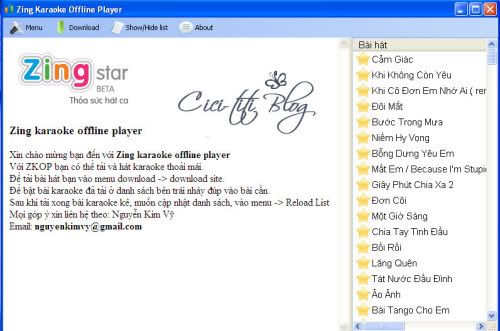
Bạn click đôi vào mở chương trình “Zing Karaoke Offline” lên. Giao diện ban đầu sẽ như hình dưới.


Các bạn nhìn bên phải thì chưa có bài hát nào trong đó hết ( còn của mình có quá trời bài rùi đó….)

Bắt đầu tìm kiếm và add bài hát vào list karaOke riêng của mình ( máy phải nối mạng ).

Bạn vào download --> download site. Nó sẽ vào trang chủ của zingstar.

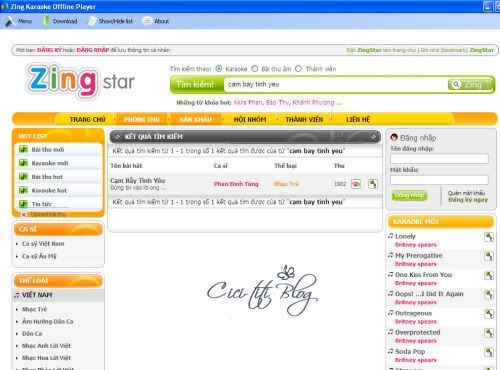
Sẽ có giao diện như hình:


Đánh vào ô tìm kiếm. Tìm bài mà bạn muốn hát..

Vidu: mìn tìm bài “cạm bẫy tình yêu”:


ấn enter nó sẽ ra kết quả tìm kiếm.

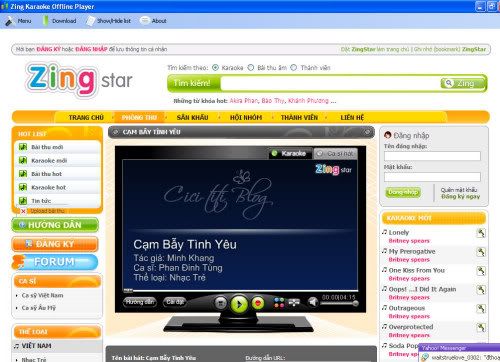
bạn bấm vào đúng bài mà bạn hát “ cạm bẫy tình yêu”

Nó sẽ xuất hiện giao diện cho phép bạn hát trực tuyến.


Jo bạn bấm vào download --> download this karaoke. Sẽ hiện lên một bảng như hình dưới.


Bấm download/pause ( chờ cho nó download về cả lời và nhạc đệm).

Khi đã xong thì bài vừa rồi đã ở trong máy bạn rùi đó.

Bạn vào Menu --> Reload list --> bài hát vừa rồi sẽ xuất hiện ở cột bên phải của chương trình.

Bạn làm tương tự như vậy với những bài khác. Cuối cùng bạn có 1 list nhạc kara theo ý của mình rồi nhé.

Thủ thuật: Nếu bạn cài vào ổ “C” bạn có thể copy nguyên cả thư mục “Zing karaoke offline” trong ổ “ C” và ổ đĩa “ D” để lưu trử( lỡ cài lại win mất hết). khi copy xong vào ổ “D” bạn click phải vào biểu tượng  “Zing Karaoke Offline Player” 

Chọn send to --> desktop ( mỗi lần hát bạn bật biểu tượng đó lên và khi lưu bài hát nào về thì jo bài hát sẽ nằm trong ổ đĩa “D”).

Một cái nữa là: bạn có thể thay đổi hình nền mặc định của chương trình. Dùng photoshop làm 11 ảnh ( lưu ý: ảnh phải có kích thước bằng hình củ). bạm vào foder “Zing karaoke offline” bạn lưu ở ổ “D” vào --> ZingStar --> image. Bạn thay ảnh bạn làm vào đó.
demo:
4. Kho dữ liệu bài hát Karaoke dành cho phần mềm trên máy tính
Sau một hồi đang tìm mấy bài beat hay hay thì sưu tầm được cái này xin share lại cho bà con nào cần:
Có khoảng 480GB dữ liệu Karaoke (gần 11.000 ca khúc Việt & Quốc Tế) dành cho những phần mềm ca hát trên máy tính như Vinakaraoke, WalaOkePro, Karaoke Hifi, TKaraoke, Hokaco Perfect Karaoke, ... 

Các bạn có thể dùng phần mềm Mediafire Getter v4.5 để download cho tiện & nhanh chóng.

Đây là links để download : Tại đây

Tin gốc: Những phần mềm hát Karaoke trên máy tính tốt nhất hiện nay
Website: www.luubuttuoixanh.com 
Chi Tiết

AutoScreenRecorder - Phần mềm ghi lại màn hình chuyên nghiệp

1. Giới thiệu: AutoScreenRecorder  là chương trình quay phim màn hình rất dễ sử dụng. Nó thu lại dưới định dạng Flash movies (SWF) hay AVI videos.AutoScreenRecorder Pro cho bạn những gì cần thiết nhất để thu lại những hoạt động trên màn hình để tạo video hướng dẫn hay giới thiệu phần mềm...

AutoScreenRecorder Pro cho bạn nhiều chức năng hơn để có thể thu được một đoạn video chất lượng. Hơn nữa, AutoScreenRecorder Pro có một giao diện dễ sử dụng và linh hoạt theo những tương tác của bạn.

Chương trình lưu mọi thứ bạn thấy hay làm trên màn hình - di chuyển chuột và click, gõ một đoạn văn bản hay chọn menu - và cho bạn xem lại sau đó.

Với chương trình AutoScreenRecorder Pro bạn có thể thêm những đoạn phim được thu vào sản phẩm hay dịch vụ của bạn như thế tiết kiệm cho bạn thời gian giải thích,hay chia sẻ nhiều kinh nghiệm sử dụng sảm phẩm với khách hàng. Hay những đoạn flash có thể chạy ngay trên Web.

Các tính năng chính

- Ghi video trong bất kì khu vực nào do bạn tùy ý chọn lựa.
- Có thể thêm vào video giọng nói, dấu bản quyền, ngày thời gian…
- Hỗ trợ chế độ hẹn giờ ghi video.
- Tự động thêm tên, lưu tập tin vào vị trị định sẵn.
- Dung lượng tối đa của video là 2GB
AutoScreenRecorder - Phần mềm ghi lại  màn hình chuyên nghiệp
Giao diện chính của phần mềm
2. Download: Tại đây (Pass giải nén: www.share123.vn)

3. Hướng dẫn cài đặt:
Sau khi download về và cài đặt, ta có thể kích hoạt bản quyền sử dụng miễn phí bằng cách vào About, nhấn chọn nút Register…nhập mã bản quyền AS3Q-508A-R1CP-166A-7RLC vào khung Enter license key rồi nhấn vào nút OK là xong !
AutoScreenRecorder - Phần mềm ghi lại  màn hình chuyên nghiệp
Điền mã key theo hình
AutoScreenRecorder có nhiều lựa chọn quay màn hình các bạn có thể dễ dàng tùy chỉnh theo ý mình
Phần mềm này thường xuất ra file .avi nên dung lượng file sẽ rất nặng vì vậy các bạn cần thêm phần mềm này (Download tại đây) để giảm dung lượng file Video sau khi xuất ra.
Nguồn: Share123.vn
Chi Tiết

Ultra Video Converter - Phần mềm giảm dung lượng Video chuyên nghiệp

Hôm nay Share123.vn xin giới thiệu với các bạn một phần mềm giảm dung lượng file video chuyên nghiệp, có thể giảm từ 1,5gb xuống 55mb mà vẫn giữ nguyên chất lượng hình ảnh video. Phần mềm này đặc biệt hữu ích với việc giảm dung lượng những file video có dung lượng lớn như file .avi.
Ultra Video Converter - Phần mềm giảm dung lượng Video chuyên nghiệp
Giao diện Phần mềm
1. Download: Tại đây (Pass  giải nén: www.share123.vn)


2. Hướng dẫn cài đặt: Trong file đính kèm có usename và pass đăng nhập

Ultra Video Converter - Phần mềm giảm dung lượng Video chuyên nghiệp

Tốc độ convert phụ thuộc nhiều vào thời gian video không phụ thuộc nhiều vào dung lượng của nó. vd 1 video dài 2h nặng 300mb so với video 10 phút nặng 1gi. thì video 10 phút convert nhanh hơn.

Một điều quan trọng nữa là các bạn vào Tool - general setting- ở hàng CPU CORE NUMBER: các bạn nền chọn dòng chử thứ 2, nó sẽ convert từng cái. và máy chỉ sử dụng cpu 50%. còn ko chỉnh thì nó convert cùng lúc 2 cái. máy lag ko làm gì dc.

Chỉnh như sau để được video tốt nhất và nhẹ nhất
Ultra Video Converter - Phần mềm giảm dung lượng Video chuyên nghiệp

3. Giới thiệu phần mềm: Ultra Video Converter là một công cụ video mạnh mẽ để chuyển đổi tất cả các định dạng video phổ biến sang AVI, MPEG, VCD, DVD, WMV, ASF, MP4, 3GP.

Nó có thể hỗ trợ hầu như tất cả các định dạng video bao gồm AVI, DivX, XviD, MPEG, DAT, WMV, ASF, RM, RMVB, MOV, QT, MP4, M4V, 3GP, FLV, MKV.

Tích hợp tốc độ cao MPEG encoder cho phép bạn thực hiện DVD-Video files (VIDEO_TS, AUDIO_TS) và VCD / SVCD image (*. Bin, * cai.), Vì vậy bạn có thể ghi ra đĩa VCD / SVCD / DVD dễ dàng bằng cách sử dụng của bên thứ ba chôn công cụ.

Các tính năng chính bao gồm: điều chỉnh chất lượng video, điều chỉnh màn hình 4:3 hay 16:9, thêm subtitile vào video đầu ra, tất cả các bộ mã hóa / giải mã đều được tích hợp và hỗ trợ chuyển đổi có thể được thực hiện một khi bạn tải về phần mềm.

Tốc độ chuyển đổi nhanh và chất lượng cao, giao diện đơn giản và rất dễ sử dụng.

4. Các tính năng chính

Video nguồn hỗ trợ AVI, DivX, XviD, MPEG, DAT, WMV, ASF, RM, RMVB, MOV, QT, MP4, M4V, 3GP, FLV, MKV vv
Hỗ trợ tất cả các tập tin video sang AVI, DivX, Xvid
Hỗ trợ tất cả các tập tin video sang MPEG1, MPEG2
Hỗ trợ tất cả các tập tin video sang VCD, SVCD, DVD định dạng MPEG tương thích
Hỗ trợ tất cả các tập tin video sang VCD SVCD (*. BIN, * CUE.) Và DVD-Video file (*. IFO, *. VOB, * BUP.)
Hỗ trợ tất cả các tập tin video sang WMV, ASF
Hỗ trợ tất cả các tập tin video sang MP4, 3GP
Tất cả các bộ mã hóa / codec đều được tích hợp và hỗ trợ chuyển đổi có thể được thực hiện một khi bạn tải về phần mềm
Chuyển đổi hàng loạt
Điều chỉnh kích thước, điều chỉnh chất lượng đầu ra
Cắt các phần không mong muốn bằng cách chọn thời gian bắt đầu và kết thúc thời gian
NTSC / PAL tùy chọn thiết lập cho DVD, VCD, SVCD
Hỗ trợ "Kéo và thả" từ Windows Explorer
Tuỳ chỉnh xác định khối lượng đầu ra âm thanh.
Thêm letterbox để giữ tỉ lệ ban đầu
Hỗ trợ file video lớn, thậm chí lớn hơn 2GB
Tốc độ chuyển đổi nhanh và chất lượng cao
Giao diện đơn giản và rất dễ sử dụng
Hỗ trợ kĩ thuật và nâng cấp miễn phí. Miễn phí thử nghiệm download.30 ngày trở lại tiền bảo lãnh

5. Yêu cầu hệ thống

Hệ điều hành Windows 98/ME/2000/XP/Vista/7 Tìm
Pentium 300 MHz hoặc tốt hơn
128M RAM hoặc hơn
Khoảng 50Mb ổ cứng miễn phí
Nguồn: Share123.vn
Chi Tiết

Phần mềm chuyển đổi từ PDF sang Word miễn phí

Wondershare PDF to Word Converter Free (PWC) là một công cụ chuyển đổi PDF sang Word hoàn toàn miễn phí, cho phép bạn chuyển đổi các tập tin PDF sang định dạng văn bản Word có thể chỉnh sửa được. Khi chuyển đổi, chương trình sẽ giữ nguyên tất cả các nội dung cũng như bố cục và định dạng, do đó bạn có thể dễ dàng chỉnh sửa hoặc sử dụng lại nội dung tài liệu PDF trong Word và thậm chí không cần phải thiết lập lại định dạng, giúp bạn tiết kiệm thời gian quý báu của mình. Ngoài ra, PWC còn đi kèm với hàng loạt tính năng thú vị và giao diện mượt mà, thân thiện. Giúp bạn có cảm tình với PWC ngay từ lần sử dụng đầu tiên.


Các tính năng chính của chương trình:

  • Chuyển đổi PDF sang các định dạng của Word (DOC, DOCX)
  • Dễ dàng chuyển đổi các File PDF đã bị mã hóa
  • Chuyển đổi hàng loạt File PDF
  • Cung cấp Shortcut chuyển đổi nhanh ngay trong Menu ngữ cảnh
  • Chuyển đổi một phần File PDF
  • Và hoàn toàn miễn phí

Cách cài đặt

Bước 1: Nhấp đúp vào File vừa tải

Bước 2: Xuất hiện cửa sổ cài đặt PWC, bạn nhấn Next để tiếp tục

Bước 3: Chọn I accept the agreement. Nhấn Next
Bước 4: Bạn chọn nơi cài đặt PWC bằng cách bấm nút Browse.... Và nhấn Next để tiếp tục
Bước 5: Đánh dấu hoặc không đánh dấu vào các tùy chọn có sẵn (Tạo biểu tượng Desktop, QuickLauch). Nhấn Next
Bước 6: Nhấn Install
Bước 7: Nhấn Finish để kết thúc quá trình cài đặt
Giao diện:

Yêu cầu hệ thống:

Hệ điều hành hỗ trợ
• Windows 2003
• Windows XP
• Windows Vista
• Windows 7 (32Bit)

Gửi lên:10/01/2013Người gửi:admin
Loại File:Phần mềm ứng dụng văn phòngGiá file:N/A
Phiên bản:N/ADuyệt SP:đã test
Website:N/ACài đặt:Trong file đính kèm
Download:miễn phí

Powered byEMF Survey
Chi Tiết

FastStone Photo Resizer - Phần mềm đánh dấu ảnh nhanh và chuyên nghiệp

Share123 hôm nay giới thiệu đến các bạn một phần mềm đánh dấu ảnh rất nhanh và chuyên nghiệp - Phần mềm FastStone Photo Resizer

Chương trình cũng có khả năng giữ lại các kiểu data trộn lẫn trong ảnh nhưng trong các định dạng ảnh Jpg EXIF,Tiff Tags ... Nó cũng hỗ trợ tới hơn 40 định dạng ảnh thông dụng như GIF, JPG, TIFF, PNG, BMP, MIFF hay TGA

Chương trình này rất dễ sử dụng, và tốc độ làm việc rất nhanh, là một soft rất phù hợp cho việc làm việc nhanh chóng, đơn giản dành cho việc resize ảnh, tui thấy đây là một trong những chương trình gọn nhẹ tốt nhất.

Hướng dẫn sử dụng:

Bước 1: Bạn bấm vào Open Files
Bước 2: Trên giao diện chính bạn bấm vào Resize và cài đặt như sau


Bước 3: Trêm giao diện chính bạn click vào Add watermark

Bạn bấm vào Process lần nữa

 vậy là ok . Bạn có thể khám phá thêm một số tính năng nữa


Mô tả chung


Download:Miễn phíNgười gửi:admin
Thể loại:Phần mềm hỗ trợ máy tínhDung lượng:2 Mb
Thiết kế:N/aPhiên bản:N/A
Website demo:N/ACài đặt:Xem bên cạnh
Giá File:FREE

Hướng dẫn cài đặt

Các bạn down về và giải nén ra sẽ được 2 file :
Bấm vào PictureResizeGeniusEn để bắt đầu cài đặt: sau đó các bạn ấn  NEXT
Các bạn cứ NEXT đến lúc hiện nút Install
Sau đó các bạn bấm FINISH
CHÚC CÁC BẠN THÀNH CÔNG

Liên hệ

Hoặc gửi Mail đến nguyenhuytap@gmail.com
Chi Tiết

Địa chỉ: Số 12A, lô HH04, Khu Đô Thị Việt Hưng, Long Biên, HN
Hotline: 0988 227 905 - Email: nguyenhuytap@gmail.com
Copyright © 2013. Share123.vn - Kho giao diện web đẹp - All Rights Reserved
Proudly powered by Share123.vn